Domain zcpu.de kaufen?
Wir ziehen mit dem Projekt
zcpu.de um.
Sind Sie am Kauf der Domain
zcpu.de interessiert?
domain@kv-gmbh.de · 0541-91531010
Domain zcpu.de kaufen?
Welche Größe hat die Peso Flannel Jacke?
Es tut mir leid, aber ich kann keine genaue Antwort auf diese Frage geben, da ich nicht über Informationen zu bestimmten Produkten verfüge. Es wäre am besten, die Größenangaben des Herstellers oder Verkäufers zu überprüfen, um die genaue Größe der Peso Flannel Jacke herauszufinden. **
Wie ist das Sizing der LFDY Flannel Jacke?
Das Sizing der LFDY Flannel Jacke fällt in der Regel normal aus. Es wird empfohlen, die Größe zu wählen, die man normalerweise trägt. Es kann jedoch hilfreich sein, die Größentabelle des Herstellers zu überprüfen, um sicherzustellen, dass die gewählte Größe den eigenen Maßen entspricht. **
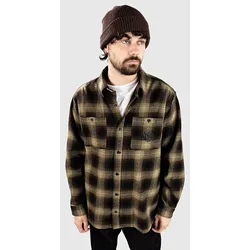

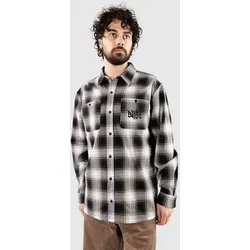
Ähnliche Suchbegriffe für Empyre-Browser-Flannel-Hemd
Top-Angebote
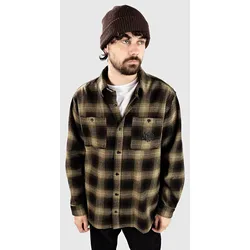
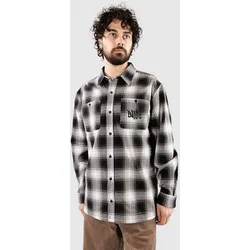
Produkte zum Begriff Empyre-Browser-Flannel-Hemd:


-
Wie lösche ich den Browser Cache?
Um den Browser Cache zu löschen, musst du je nach Browser unterschiedliche Schritte befolgen. In den meisten Browsern findest du die Option zum Löschen des Caches unter den Einstellungen oder in den Datenschutzeinstellungen. Alternativ kannst du auch die Tastenkombination Strg + Shift + Entf verwenden, um den Cache zu löschen. Es ist ratsam, regelmäßig den Browser Cache zu löschen, um Speicherplatz freizugeben und die Browserleistung zu optimieren. Wenn du weitere Hilfe benötigst, kannst du auch online nach Anleitungen für deinen spezifischen Browser suchen. **
-
Wo finde ich meinen Browser Cache?
Um deinen Browser Cache zu finden, musst du zu den Einstellungen deines Browsers gehen. Dort gibt es normalerweise einen Abschnitt oder eine Option, die sich auf den Cache bezieht. Du kannst auch einfach nach "Browser Cache löschen" in der Suchleiste deines Browsers suchen, um direkt zur entsprechenden Einstellung zu gelangen. Alternativ kannst du auch die Tastenkombination Strg + Shift + Entf verwenden, um den Cache zu löschen. Wenn du spezifischere Informationen benötigst, kannst du auch die Hilfe- oder Support-Seite deines Browsers konsultieren. **
-
Wie komme ich zum Browser Cache?
Um zum Browser-Cache zu gelangen, musst du zuerst deinen Browser öffnen. Anschließend kannst du in den Einstellungen oder Optionen nach dem Punkt "Browserdaten löschen" oder "Cache leeren" suchen. Dort findest du die Option, den Browser-Cache zu öffnen und zu verwalten. Alternativ kannst du auch die Tastenkombination Strg + Shift + Entf verwenden, um direkt zum Bereich für das Löschen des Browser-Caches zu gelangen. Beachte jedoch, dass das Löschen des Caches dazu führen kann, dass einige Websites langsamer geladen werden, da bestimmte Daten erneut heruntergeladen werden müssen. **
-
Wie lösche ich meinen Browser Cache?
Um deinen Browser Cache zu löschen, musst du zu den Einstellungen deines Browsers gehen. Dort findest du normalerweise die Option, den Verlauf und die Cookies zu löschen. Du kannst auch spezifisch auswählen, welche Daten du löschen möchtest, z.B. nur den Cache. Es ist wichtig zu beachten, dass das Löschen des Caches dazu führen kann, dass einige Websites langsamer geladen werden, da sie die Daten erneut herunterladen müssen. Es ist jedoch eine gute Möglichkeit, um Speicherplatz freizugeben und die Privatsphäre zu schützen. **
Wo finde ich den Browser Cache?
Der Browser Cache ist ein Speicherort auf deinem Computer, in dem temporäre Daten wie Bilder, Videos und andere Dateien gespeichert werden, um das Laden von Websites zu beschleunigen. Um den Browser Cache zu finden, musst du je nach Browser unterschiedliche Schritte befolgen. In den meisten Browsern kannst du den Cache über die Einstellungen oder Optionen öffnen und dort die gespeicherten Daten anzeigen und löschen. Alternativ kannst du auch einfach in der Suchleiste deines Browsers nach "Browser Cache" suchen, um spezifische Anleitungen für deinen verwendeten Browser zu finden. Es ist wichtig, den Browser Cache regelmäßig zu leeren, um Speicherplatz freizugeben und sicherzustellen, dass du die aktuellsten Versionen von Websites siehst. **
Wie löscht man den Browser Cache Firefox?
Um den Browser Cache in Firefox zu löschen, öffnen Sie zuerst den Browser und klicken Sie auf das Menüsymbol in der oberen rechten Ecke. Wählen Sie dann "Einstellungen" aus dem Dropdown-Menü. Gehen Sie im Einstellungsmenü auf den Abschnitt "Datenschutz & Sicherheit" und scrollen Sie nach unten zum Bereich "Cookies und Website-Daten". Klicken Sie auf "Daten löschen" und wählen Sie die Optionen aus, die Sie löschen möchten, einschließlich des Browser Caches. Bestätigen Sie Ihre Auswahl und klicken Sie auf "Daten löschen", um den Browser Cache in Firefox zu löschen. **
Top-Angebote
Produkte zum Begriff Empyre-Browser-Flannel-Hemd:
-
Panchekha, Pavel: Web Browser EngineeringWeb Browser Engineering , A working or budding software engineer always benefits from deeply understanding the platform their code runs on, and web browsers are the most common and widely-used platform there is. This book is the essential description of how they work and how that impacts web developers and other software engineers whose work touches the web. Readers of Web Browser Engineering will join the authors in building their own web browser, including rich visual effects, multithreaded architecture, JavaScript APIs, and comprehensive security policies. Web browser engines are filled with unique challenges, interesting algorithms, and clever optimizations. Building a browser is both easy and incredibly hard, both intentional and accidental, and everywhere you look, you see the evolution and history of the web wrapped up in one codebase. It's both fun, and endlessly interesting. This interactive and engaging book will be a unique source for any software engineer, computer scientist, web developer, or simply anyone with an interest in web browsers and how they work. This is an open access title available under the terms of a CC BY-NC-ND 4.0 International licence. It is free to read on the Oxford Academic platform and offered as a free PDF download from OUP and selected open access locations. , > , Erscheinungsjahr: 20241107, Produktform: Kartoniert, Autoren: Harrelson, Chris~Panchekha, Pavel, Seitenzahl/Blattzahl: 528, Themenüberschrift: COMPUTERS / Programming / General, Fachschema: Programmiersprachen, Fachkategorie: Programmier- und Skriptsprachen, allgemein, Warengruppe: TB/Programmiersprachen, UNSPSC: 49019900, Warenverzeichnis für die Außenhandelsstatistik: 49019900, Länge: 234, Breite: 156, Höhe: 25, Gewicht: 860, Produktform: Kartoniert, Genre: Importe,47,42 €*Versand: 0,00 €Sichere Weiterleitung zum Anbieter
-
Welche Größe hat die Peso Flannel Jacke?
Es tut mir leid, aber ich kann keine genaue Antwort auf diese Frage geben, da ich nicht über Informationen zu bestimmten Produkten verfüge. Es wäre am besten, die Größenangaben des Herstellers oder Verkäufers zu überprüfen, um die genaue Größe der Peso Flannel Jacke herauszufinden. **
-
Wie ist das Sizing der LFDY Flannel Jacke?
Das Sizing der LFDY Flannel Jacke fällt in der Regel normal aus. Es wird empfohlen, die Größe zu wählen, die man normalerweise trägt. Es kann jedoch hilfreich sein, die Größentabelle des Herstellers zu überprüfen, um sicherzustellen, dass die gewählte Größe den eigenen Maßen entspricht. **
-
Wie lösche ich den Browser Cache?
Um den Browser Cache zu löschen, musst du je nach Browser unterschiedliche Schritte befolgen. In den meisten Browsern findest du die Option zum Löschen des Caches unter den Einstellungen oder in den Datenschutzeinstellungen. Alternativ kannst du auch die Tastenkombination Strg + Shift + Entf verwenden, um den Cache zu löschen. Es ist ratsam, regelmäßig den Browser Cache zu löschen, um Speicherplatz freizugeben und die Browserleistung zu optimieren. Wenn du weitere Hilfe benötigst, kannst du auch online nach Anleitungen für deinen spezifischen Browser suchen. **
-
Wo finde ich meinen Browser Cache?
Um deinen Browser Cache zu finden, musst du zu den Einstellungen deines Browsers gehen. Dort gibt es normalerweise einen Abschnitt oder eine Option, die sich auf den Cache bezieht. Du kannst auch einfach nach "Browser Cache löschen" in der Suchleiste deines Browsers suchen, um direkt zur entsprechenden Einstellung zu gelangen. Alternativ kannst du auch die Tastenkombination Strg + Shift + Entf verwenden, um den Cache zu löschen. Wenn du spezifischere Informationen benötigst, kannst du auch die Hilfe- oder Support-Seite deines Browsers konsultieren. **
Ähnliche Suchbegriffe für Empyre-Browser-Flannel-Hemd
-
Wie komme ich zum Browser Cache?
Um zum Browser-Cache zu gelangen, musst du zuerst deinen Browser öffnen. Anschließend kannst du in den Einstellungen oder Optionen nach dem Punkt "Browserdaten löschen" oder "Cache leeren" suchen. Dort findest du die Option, den Browser-Cache zu öffnen und zu verwalten. Alternativ kannst du auch die Tastenkombination Strg + Shift + Entf verwenden, um direkt zum Bereich für das Löschen des Browser-Caches zu gelangen. Beachte jedoch, dass das Löschen des Caches dazu führen kann, dass einige Websites langsamer geladen werden, da bestimmte Daten erneut heruntergeladen werden müssen. **
-
Wie lösche ich meinen Browser Cache?
Um deinen Browser Cache zu löschen, musst du zu den Einstellungen deines Browsers gehen. Dort findest du normalerweise die Option, den Verlauf und die Cookies zu löschen. Du kannst auch spezifisch auswählen, welche Daten du löschen möchtest, z.B. nur den Cache. Es ist wichtig zu beachten, dass das Löschen des Caches dazu führen kann, dass einige Websites langsamer geladen werden, da sie die Daten erneut herunterladen müssen. Es ist jedoch eine gute Möglichkeit, um Speicherplatz freizugeben und die Privatsphäre zu schützen. **
-
Wo finde ich den Browser Cache?
Der Browser Cache ist ein Speicherort auf deinem Computer, in dem temporäre Daten wie Bilder, Videos und andere Dateien gespeichert werden, um das Laden von Websites zu beschleunigen. Um den Browser Cache zu finden, musst du je nach Browser unterschiedliche Schritte befolgen. In den meisten Browsern kannst du den Cache über die Einstellungen oder Optionen öffnen und dort die gespeicherten Daten anzeigen und löschen. Alternativ kannst du auch einfach in der Suchleiste deines Browsers nach "Browser Cache" suchen, um spezifische Anleitungen für deinen verwendeten Browser zu finden. Es ist wichtig, den Browser Cache regelmäßig zu leeren, um Speicherplatz freizugeben und sicherzustellen, dass du die aktuellsten Versionen von Websites siehst. **
-
Wie löscht man den Browser Cache Firefox?
Um den Browser Cache in Firefox zu löschen, öffnen Sie zuerst den Browser und klicken Sie auf das Menüsymbol in der oberen rechten Ecke. Wählen Sie dann "Einstellungen" aus dem Dropdown-Menü. Gehen Sie im Einstellungsmenü auf den Abschnitt "Datenschutz & Sicherheit" und scrollen Sie nach unten zum Bereich "Cookies und Website-Daten". Klicken Sie auf "Daten löschen" und wählen Sie die Optionen aus, die Sie löschen möchten, einschließlich des Browser Caches. Bestätigen Sie Ihre Auswahl und klicken Sie auf "Daten löschen", um den Browser Cache in Firefox zu löschen. **
* Alle Preise verstehen sich inklusive der gesetzlichen Mehrwertsteuer und ggf. zuzüglich Versandkosten. Die Angebotsinformationen basieren auf den Angaben des jeweiligen Shops und werden über automatisierte Prozesse aktualisiert. Eine Aktualisierung in Echtzeit findet nicht statt, so dass es im Einzelfall zu Abweichungen kommen kann. ** Hinweis: Teile dieses Inhalts wurden von KI erstellt.